Cách Tải Và Cài Đặt Phần Mềm AutoCAD 2024 Miễn phí
Xin chào mọi người, hôm nay mình sẽ hướng dẫn các bạn cách tải và cài đặt phần mềm mới nhất của nhà Autodesk là AutoCAD 2024. Mình khuyên các bạn nên cài đặt phiên bản chính thống và có bản quyền vì nó sẽ mượt mà hơn rất nhiều. Còn về phiên bản miễn phí thì nên dành cho những bạn nào chưa có ý định mua hoặc đang eo hẹp về kinh tế sử dụng.
NỘI DUNG
Tổng quan về phần mềm AutoCAD 2024
AutoCAD 2024 là một phiên bản mới nhất của nhà Autodesk. Phần mềm cung cấp những công cụ mô phỏng và thiết kế cho nhiều lĩnh vực liên quan đến kỹ thuật, kiến trúc, cơ khí và còn nhiều hơn nữa.
Video hướng dẫn tải và cài đặt AutoCAD 2024 miễn phí
Tắt diệt Virus của máy tính
Trước khi cài được phần mềm AutoCAD 2024 miễn phí thì mình cần tắt phần mềm diệt Virus tự động của Window.
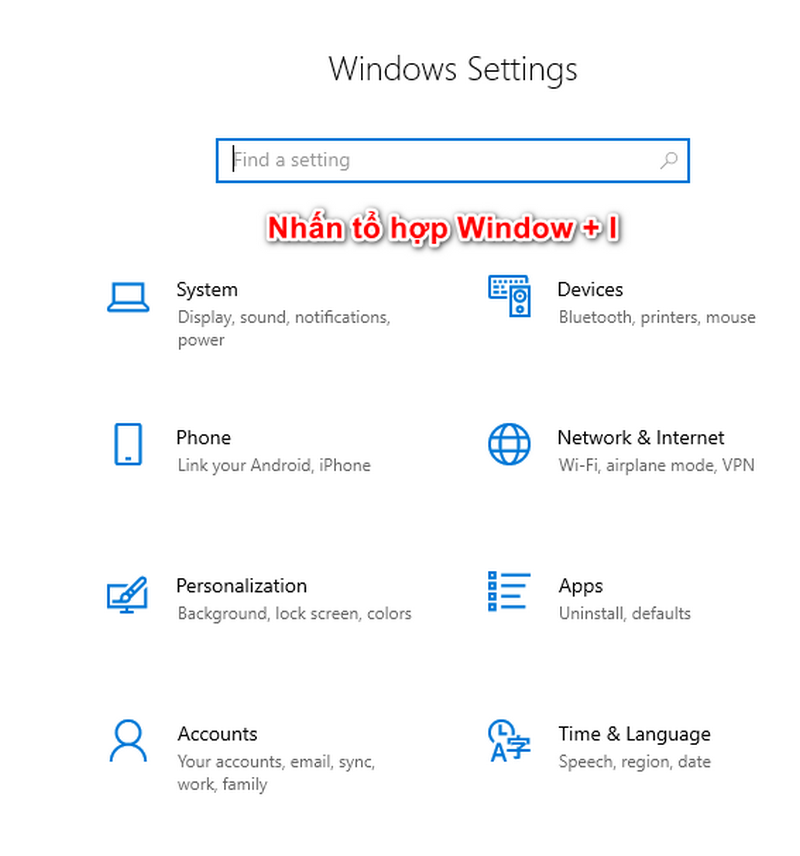
Bước 1: Đầu tiên là các bạn nhấn tổ hợp phím Window + I để mở cài đặt của Window.
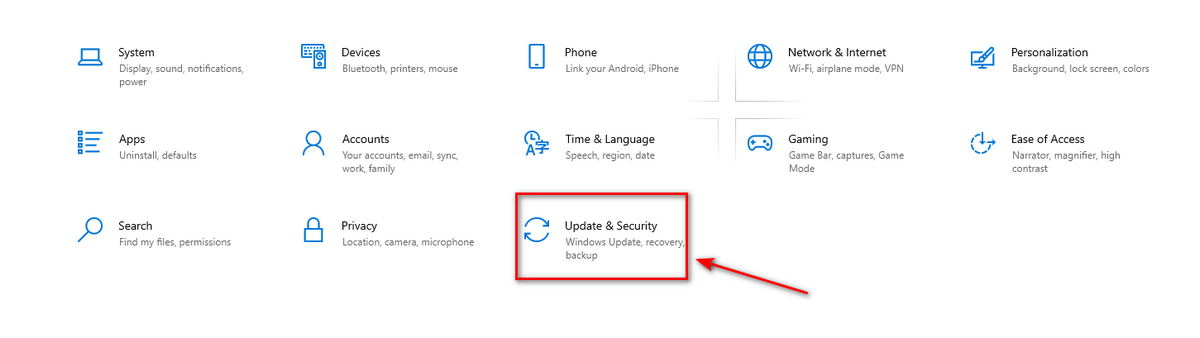
Bước 2: Chọn vào mục Update & Security.
Bước 3: Chọn vào Window Security.
.png)
Bước 4: Chọn vào Virus & threat protection.
.png)
Bước 5: Chọn vào phần Manage setting trong mục Virus & threat protection.
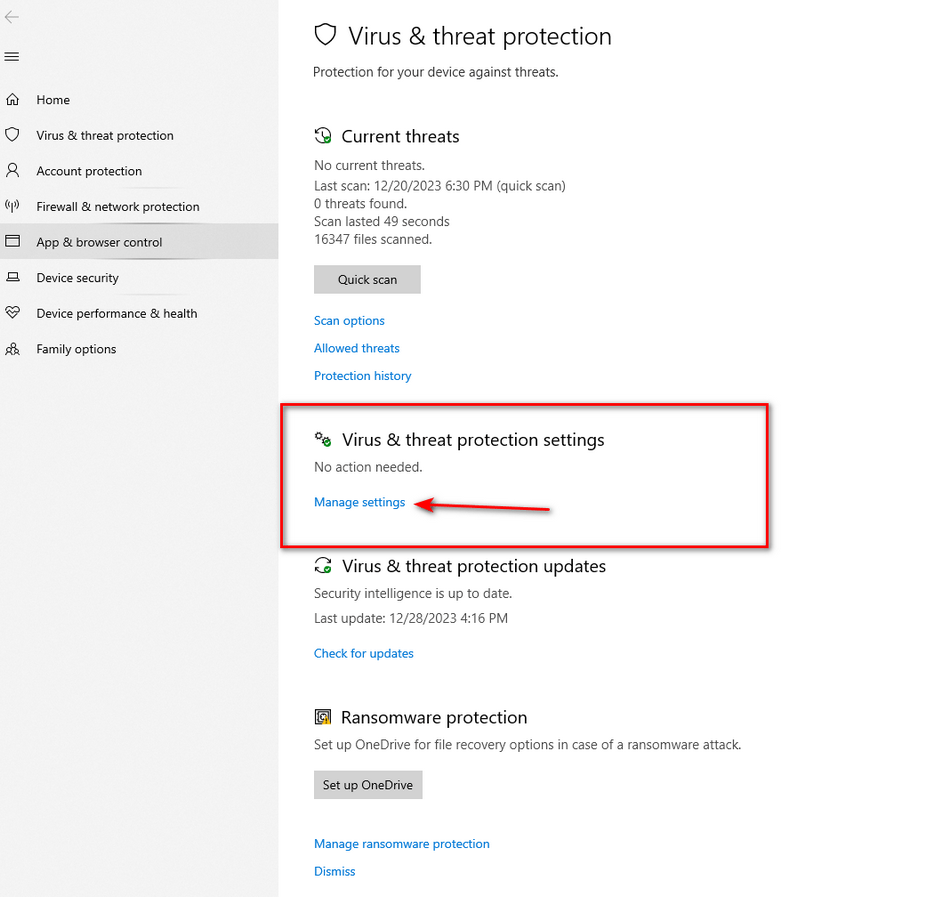
Bước 6: Bỏ chọn trong mục Real-time protection.

Tất cả những bước trên là để đảm bảo máy tính của bạn không quét phần mềm AutoCAD 2024 miễn phí mà bạn chuẩn bị cài đặt. Và giờ chúng ta sẽ cùng bắt tay vào cài đặt phần mềm thôi.
Hướng dẫn cài đặt AutoCAD 2024
Bước 1: Tải và giải nén phần mềm AutoCAD 2024 miễn phí từ đường link phía trên.
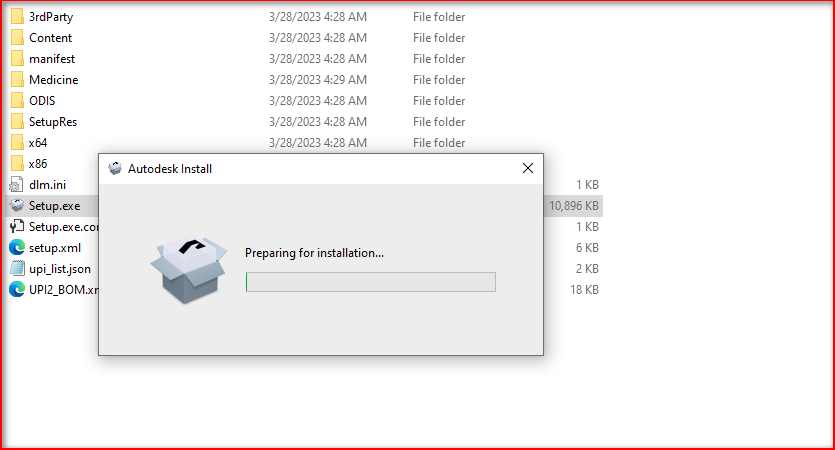
Bước 2: Sau khi đã cài đặt và giải nén thành công file, các bạn chọn vào mục Setup.exe để tiến hành cài đặt.
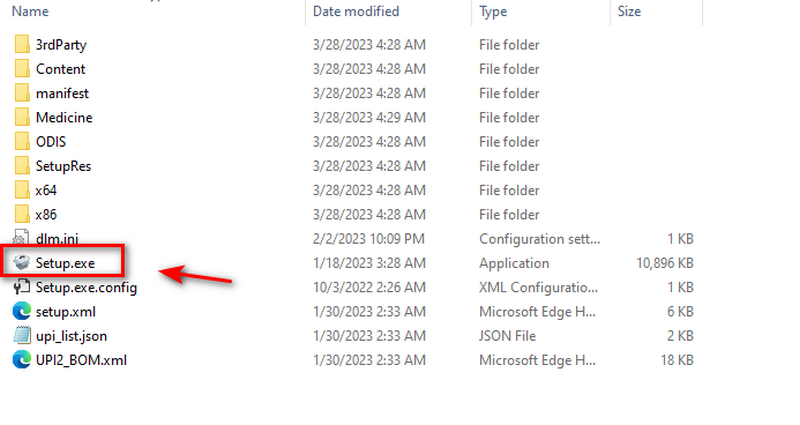
Bước 3: Chờ đợi cho phần mềm AutoCAD load để chuẩn bị cài đặt.
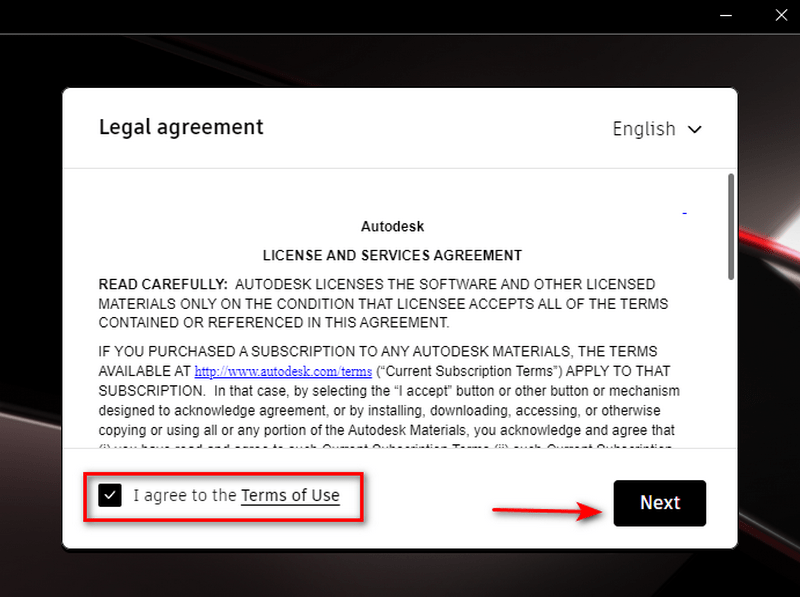
Bước 4: Tích vào ô như trong hình và chọn Next.
Bước 5: Chọn đường dẫn và chọn Install.

Bước 6: Khi các bạn thấy giao diện như thế này thì có nghĩa là phần mềm đã được cài đặt thành công. Các bạn hãy thoát ra nhé.

Tới đây là chúng ta đã đi được nữa chặn đường rồi. Bây giờ tới phần kích hoạt bản quyền cho AutoCAD.
Hướng dẫn kích hoạt bản quyền cho phần mềm AutoCAD 2024 100% thành công.
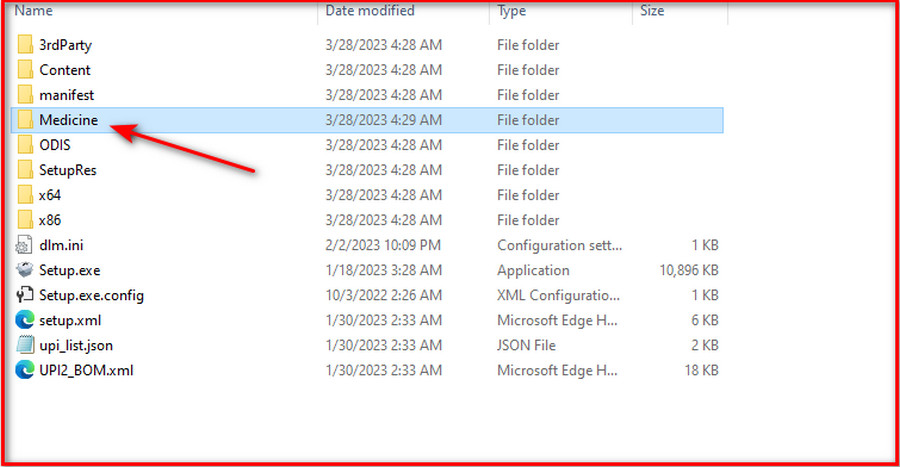
Bước 1: Các bạn mở lại file lúc nãy đã giải nén, chọn vào mục Medicine.
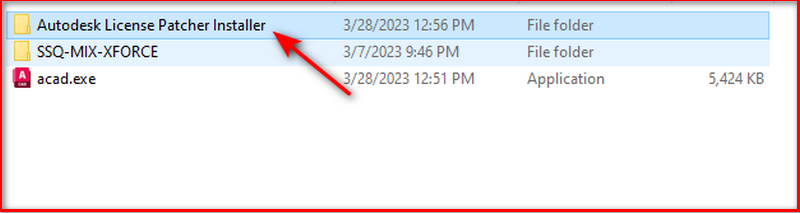
Bước 2: Các bạn chọn vào thư mục Autodesk License Patcher Installer.
Bước 3: Sao chép file "Autodesk License Patcher Installer" vào thư mục của phần mềm AutoCAD, thư mục mặc định sẽ là C:\Program Files\Autodesk\AutoCAD 2024.

Bước 4: Chọn vào Continue để ghi đè lên thư mục cũ.

Bước 5: Click chuột phải vào thư mục vừa ghi đè và chọn Run as administrator.
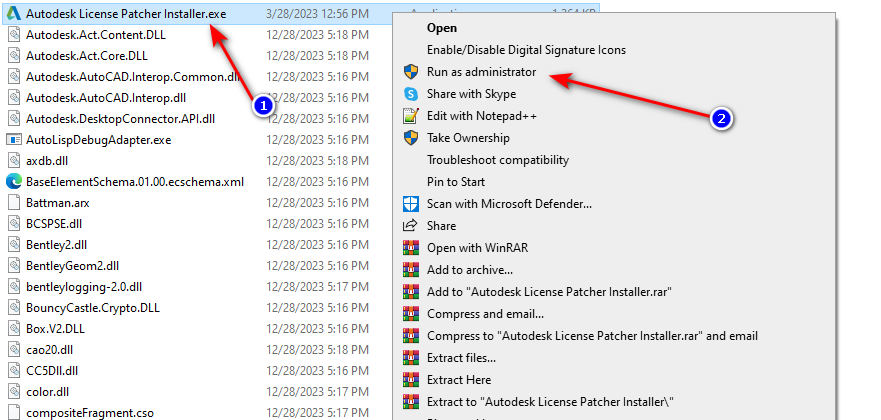
Bước 6: Sau khi mở thì bạn chỉ cần chờ cho phần mềm tự động kích hoạt bản quyền cho bạn.

Bước 7: Sau khi hiện ra như này thì có nghĩa là phần mềm này đã chạy xong.
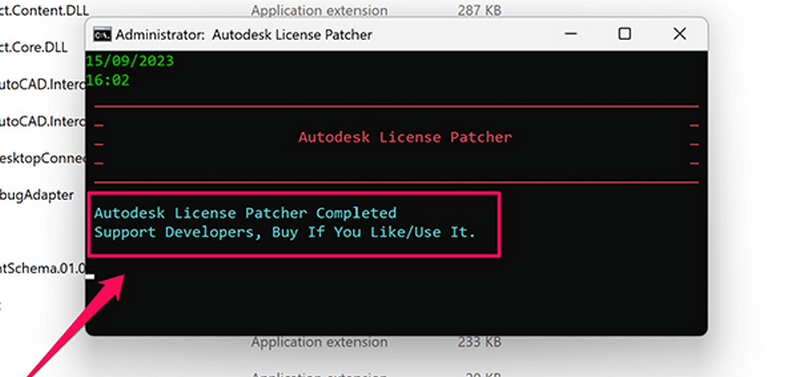
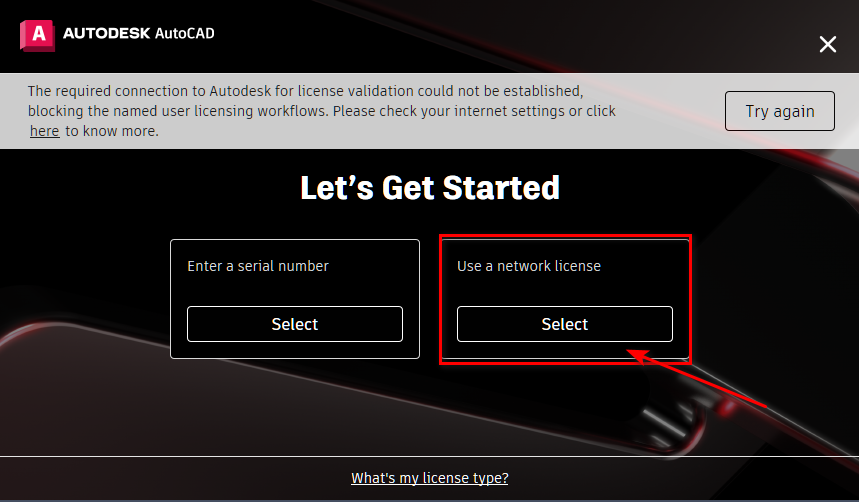
Bước 8: Bây giờ mở phần mềm AutoCAD 2024 lên, bạn chọn vào mục Use a network license là đã xong phần kích hoạt bản quyền cho phần mềm.
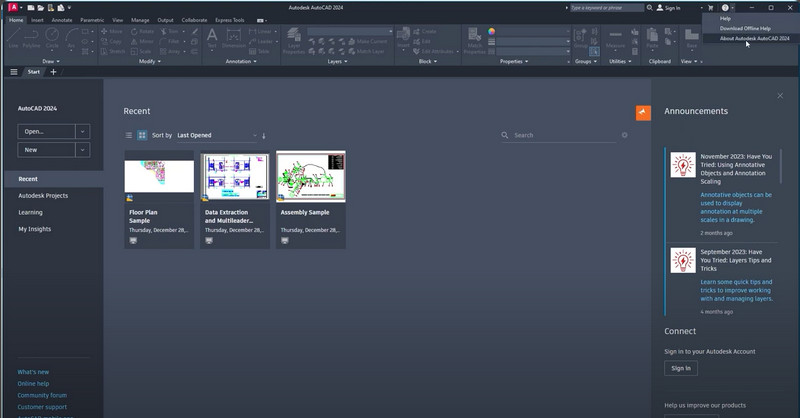
Khi bạn mở lên thì phần mềm sẽ trông như thế này, chúc bạn bạn thành công.
Tải phần mềm AutoCAD 2024
CHO ĐIỂM BÀI VIẾT NÀY